Appearance
稍后阅读
概述
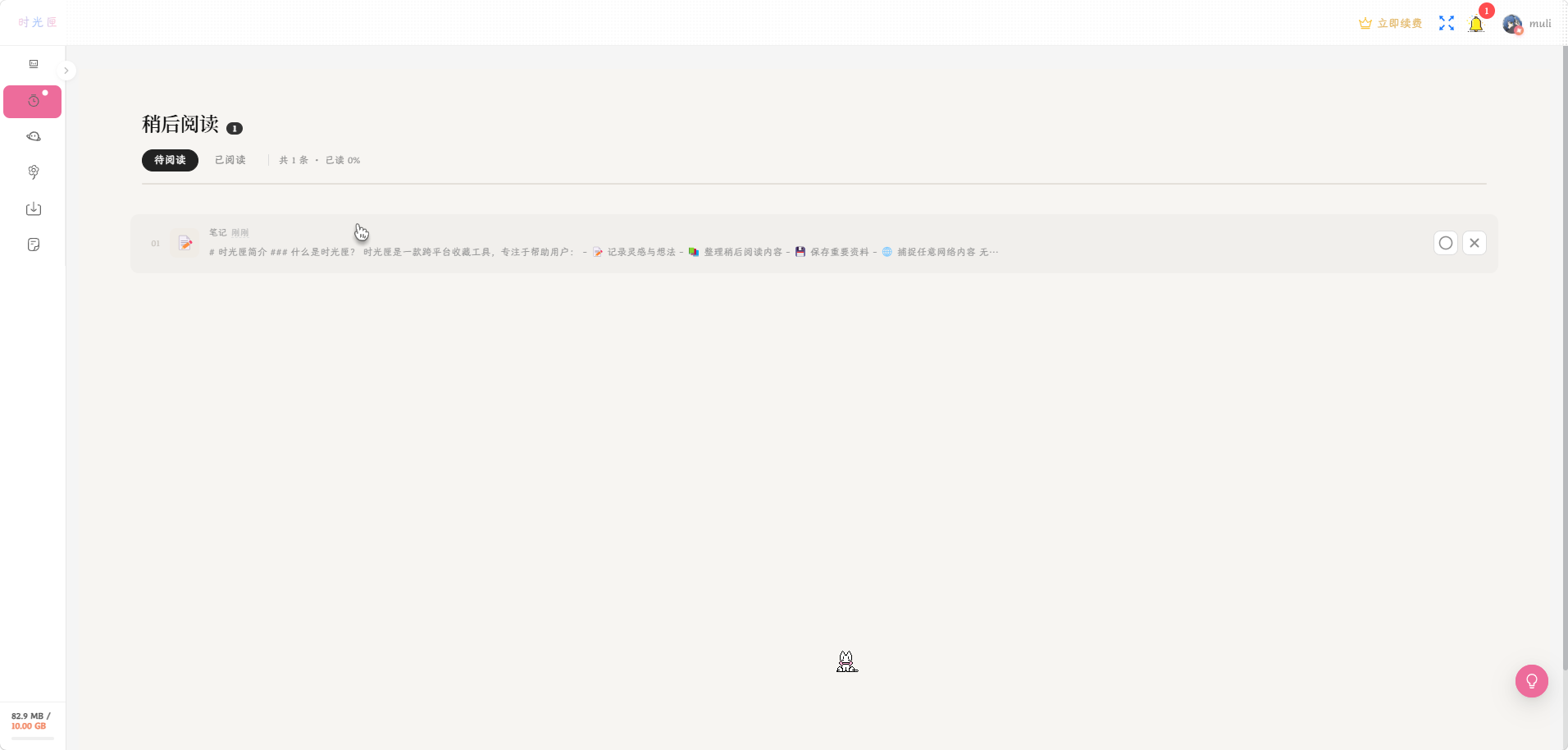
稍后阅读适合保存那些“现在没空看,但不想错过”的内容。遇到文章、资料、灵感片段或图片时,可以先放进稍后阅读,等有时间再集中处理。
你可以保存:
| 类型 | 适合场景 |
|---|---|
| 🔗 链接 | 文章、教程、帖子、视频页面、产品资料 |
| 📝 文本 | 临时想法、摘录、待整理的文字 |
| 🖼️ 图片 | 截图、参考图、灵感素材 |
稍后阅读不是新的收藏夹层级,而是一个更轻量的临时收件箱:先收下,等你有空再慢慢看。
打开稍后阅读
在时光匣左侧菜单中点击「稍后阅读」,即可进入稍后阅读列表。
也可以直接访问:
https://pin.youngreeds.com/readlater
如何加入稍后阅读
从首页加入
在首页浏览收藏内容时:
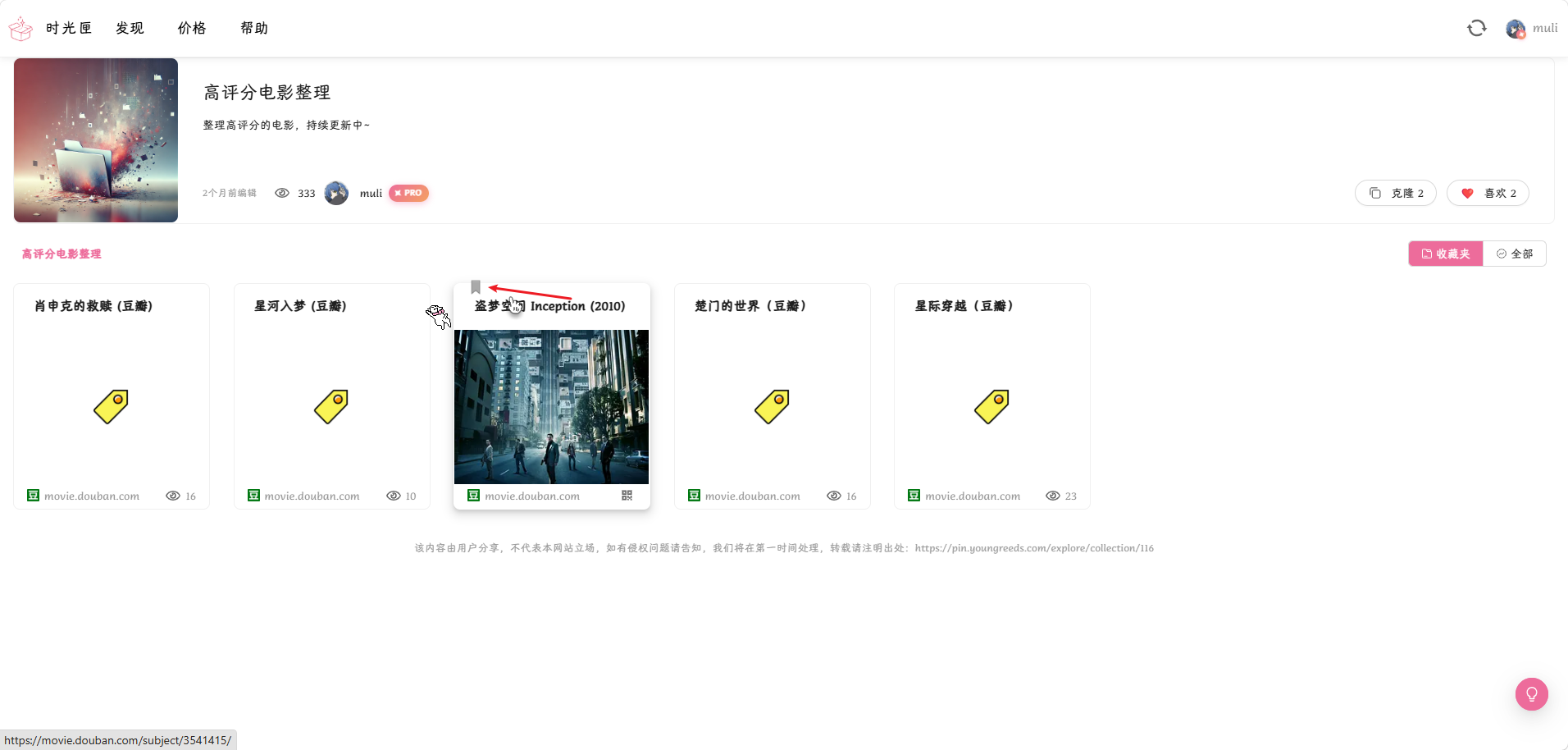
- 鼠标悬停任意收藏卡片
- 卡片左上角会出现「稍后阅读」按钮
- 点击按钮,即可将这条内容加入稍后阅读
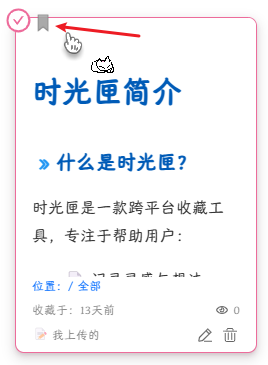
适合把已经收藏过、但还没来得及看的内容临时集中起来。
从发现页加入
在「发现」页浏览公开内容时,遇到感兴趣但暂时没时间细看的内容,也可以一键加入稍后阅读。
- 打开「发现」页
- 找到想稍后查看的内容
- 点击卡片上的「稍后阅读」按钮
- 稍后回到「稍后阅读」页面继续查看
查看与阅读
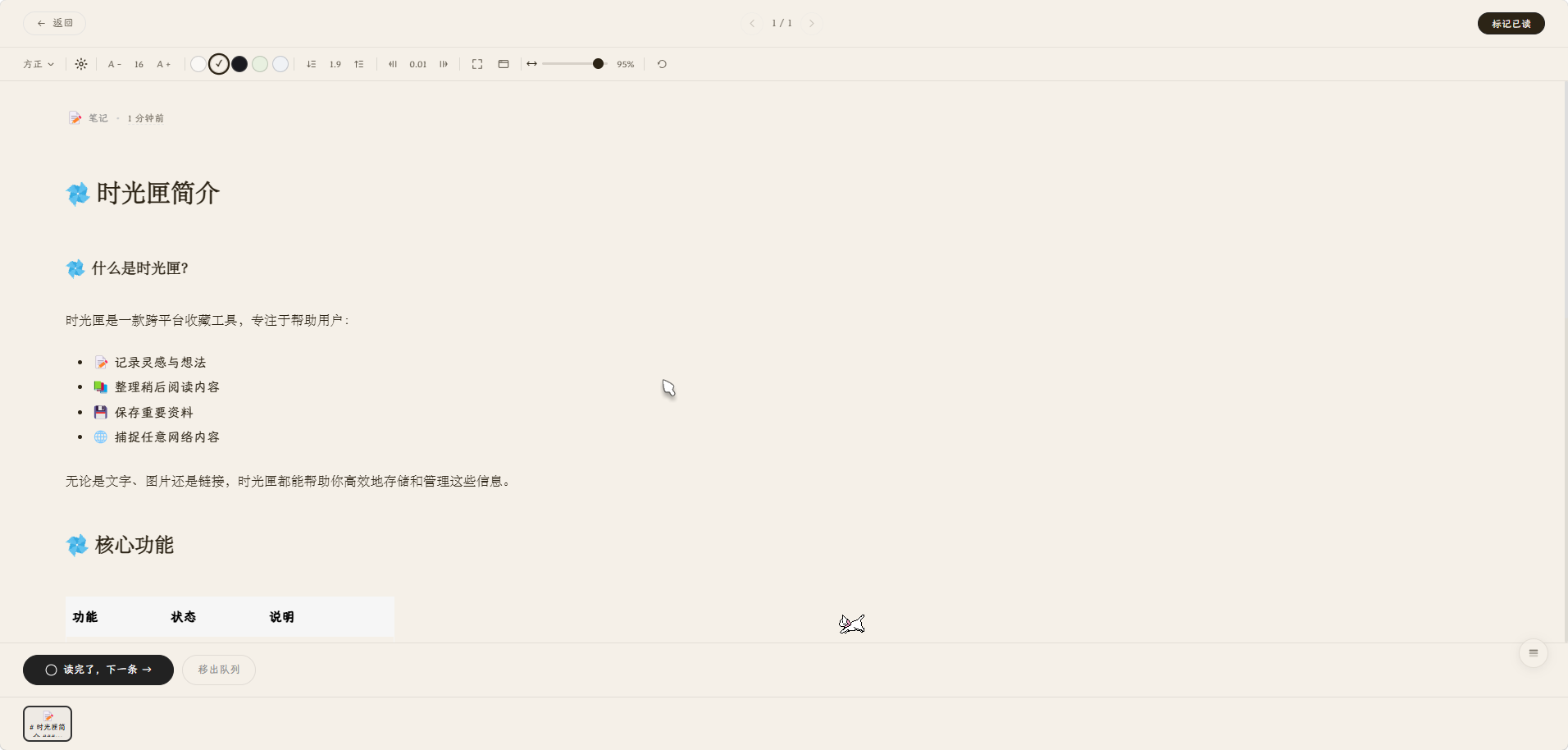
进入稍后阅读后,你会看到已加入的内容列表。点击卡片即可打开对应内容:
- 链接内容:打开网页详情或外部页面
- 文本内容:进入全文阅读
- 图片内容:打开图片预览
整理稍后阅读
稍后阅读适合临时保存,但也建议定期整理:
- 已经看完的内容,可以从稍后阅读中移除
- 需要长期保留的内容,可以继续放在原收藏位置中管理
- 暂时没时间处理的内容,可以继续留在稍后阅读列表
建议把稍后阅读当作“待处理清单”,而不是第二个无限堆积的收藏夹。
使用建议
适合放进稍后阅读的内容
- 正在查资料时临时遇到的文章
- 发现页里想回头细看的收藏集
- 工作中暂时没时间读完的文档
- 手机上刷到、但更适合电脑上阅读的页面
- 需要稍后整理成正式收藏的文字和图片
不太适合的内容
- 已经确定长期保存的资料,建议直接放进对应收藏夹
- 需要马上处理的任务,建议放进你的待办工具
- 已经过期或不再需要的信息,建议及时移除
🚧正在路上的功能
稍后阅读会继续补全更多管理能力:
| 功能 | 说明 |
|---|---|
| 更多排序方式 | 按添加时间、类型、阅读次数等方式排序 |
| 批量管理 | 支持多选、批量删除、批量标为已读 |
| 智能提醒 | 对长时间未阅读的内容进行适时提醒 |
常见问题
加入稍后阅读后,原收藏还在吗?
还在。加入稍后阅读只是把内容放进一个临时阅读列表,不会删除或移动原来的收藏。
稍后阅读可以保存哪些内容?
目前支持链接、文本和图片。它和时光匣的收藏内容类型保持一致。
在哪里能最快进入稍后阅读?
打开时光匣后,从左侧菜单进入「稍后阅读」即可。Web 端也可以直接访问 稍后阅读页面。