
Appearance
浏览器插件使用指南
简介
时光匣浏览器插件是一个强大的收藏助手,它可以帮助您在浏览网页时快速保存感兴趣的内容。无需打开网站,只需点击右键或使用快捷键,即可将内容保存到您的时光匣账户中。
插件安装
Edge 浏览器安装步骤
- 访问 Microsoft Edge 外接程序
- 搜索"时光匣"或直接点击安装链接
- 点击"获取"按钮
- 在弹出的确认窗口中点击"添加扩展"
火狐 浏览器安装步骤
- 访问 火狐插件商店
- 点击"安装扩展"按钮
- 在弹出的确认窗口中点击"添加扩展"
离线安装步骤
下载插件文件
- 点击这里下载时光匣插件
- 等待下载完成
打开浏览器扩展页面
- Chrome浏览器:在地址栏输入
chrome://extensions/ - Edge浏览器:在地址栏输入
edge://extensions/ - 或者:点击浏览器右上角"⋮"菜单 → 更多工具 → 扩展程序
- Chrome浏览器:在地址栏输入
开启开发者模式
- 在扩展页面右上角找到"开发者模式"开关
- 将开关切换为开启状态
安装插件
- 将下载好的
.zip文件解压 - 然后使用"加载已解压的扩展程序"的方式安装
- 在弹出的确认窗口中点击"添加扩展程序"
- 将下载好的
使用方法
1. 账号登录
首次使用插件时,需要进行账号登录:
- 点击这里访问时光匣登录页面
- 在弹出的窗口中点击"登录"按钮
- 使用您的时光匣账号完成登录
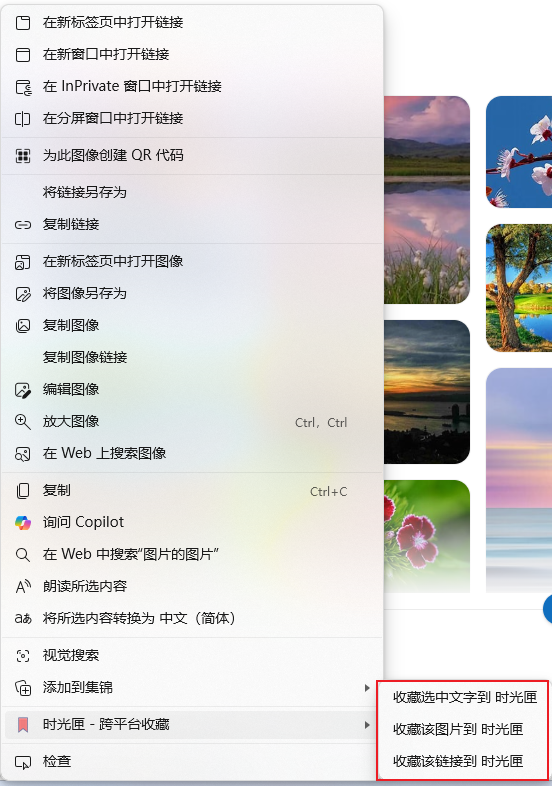
2. 右键菜单保存
- ✍️ 保存选中文本:选中文字 → 右键 → 选择"收藏选中文字到 时光匣"
- 🔗 保存链接:右键点击链接 → 选择"收藏该链接到 时光匣"
- 🖼️ 保存图片:右键点击图片 → 选择"收藏该图片到 时光匣"
常见问题
1. 插件无法正常工作
- 确认浏览器版本是否支持
- 检查网络连接是否正常
- 尝试重新登录账号
- 刷新或重启浏览器
2. 无法保存某些网站的内容
某些网站可能因安全策略限制而无法使用插件功能,建议:
- 尝试使用截图功能
- 复制文本后手动保存
3. 登录状态失效
- 检查网络连接
- 重新登录账号
- 确认是否已在其他设备登录
使用技巧
快速归类
- 设置默认收藏夹
- 使用快捷标签
- 批量修改属性
提高效率
- 熟练使用快捷键
- 利用右键菜单
- 开启自动分类
内容管理
- 定期整理收藏
- 使用标签系统
- 及时删除无用内容
💡 建议:如发现使用问题,请立即联系官方客服。