
Appearance
收藏功能
支持的内容类型
时光匣支持保存三种类型的内容:
| 类型 | 说明 |
|---|---|
| 🔗 链接 | 网页 URL,自动抓取标题和封面图 |
| 🖼️ 图片 | 本地相册图片 |
| 📝 文本 | 任意文字内容,支持 Markdown |
在 App 内添加收藏
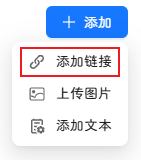
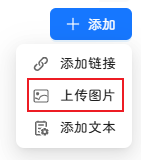
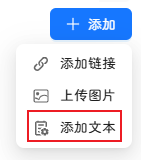
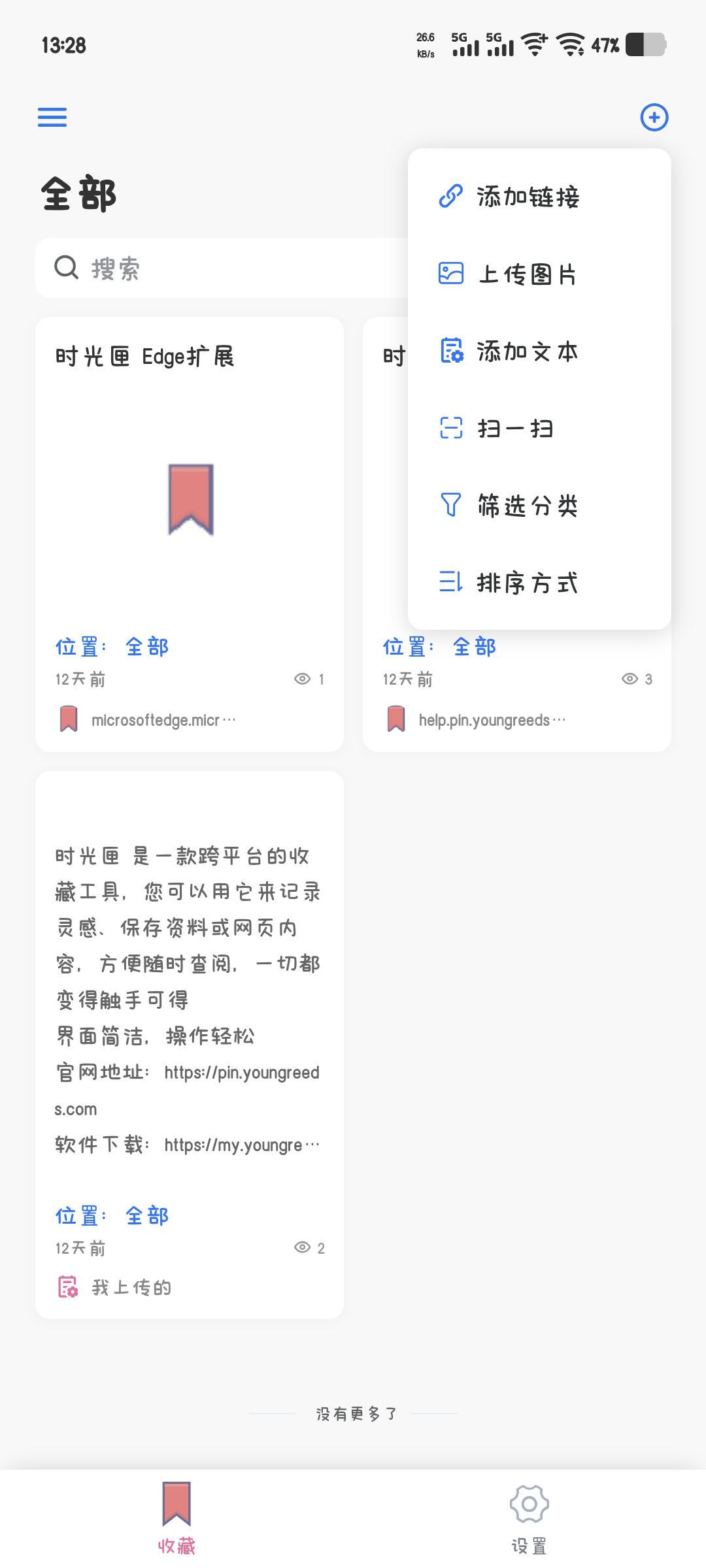
点击首页右上角的 「+」 按钮,展开菜单,选择对应类型:
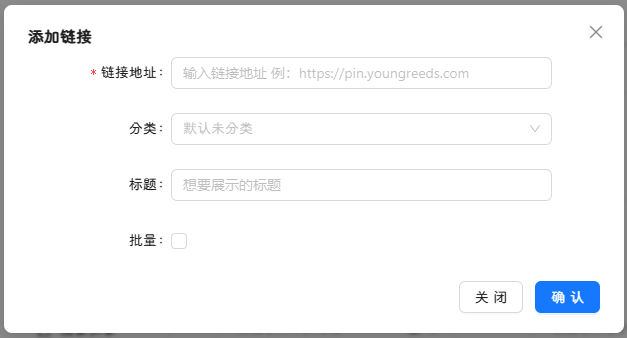
添加链接
- 点击「添加链接」
- 粘贴或输入 URL
- 开启「自动解析」后,系统会自动抓取网页标题和描述(需在通用设置中开启)
- 选择要保存到的收藏夹,添加标签(可选)
- 点击确认保存
💡 批量添加:切换到批量模式,可以一次粘贴多个链接(用空行或空格分隔),全部一键保存。
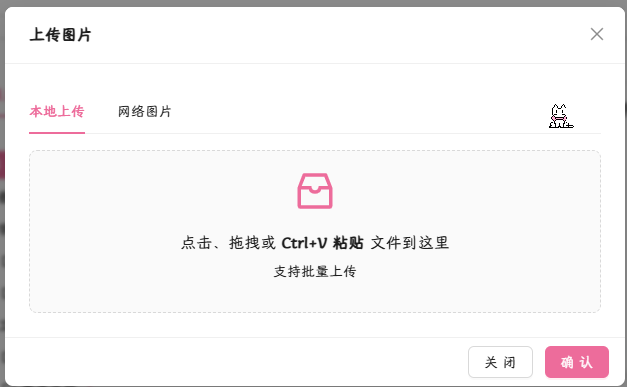
添加图片
- 点击「上传图片」
- 从相册选择图片
- 可添加描述文字、选择收藏夹和标签
- 确认保存
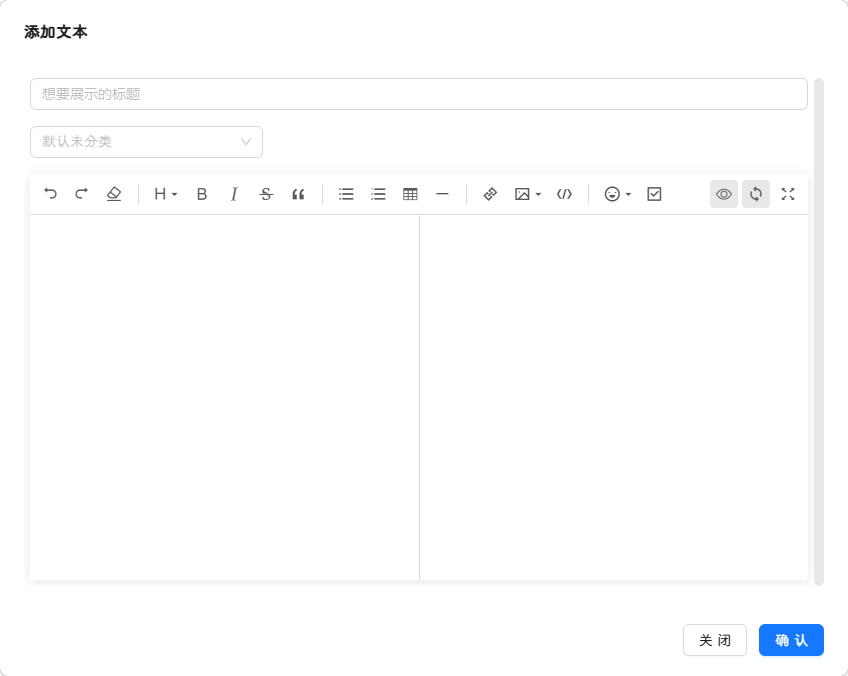
添加文本
- 点击「添加文本」
- 在编辑框中输入文字,支持完整的 Markdown 语法
- 选择收藏夹和标签
- 确认保存
扫一扫(APP 内)
点击菜单中的「扫一扫」,扫描二维码后:
- 如果内容是链接 → 自动弹出「添加链接」编辑框
- 如果内容是文字 → 自动弹出「添加文本」编辑框
从其他 App 分享到时光匣
从浏览器分享
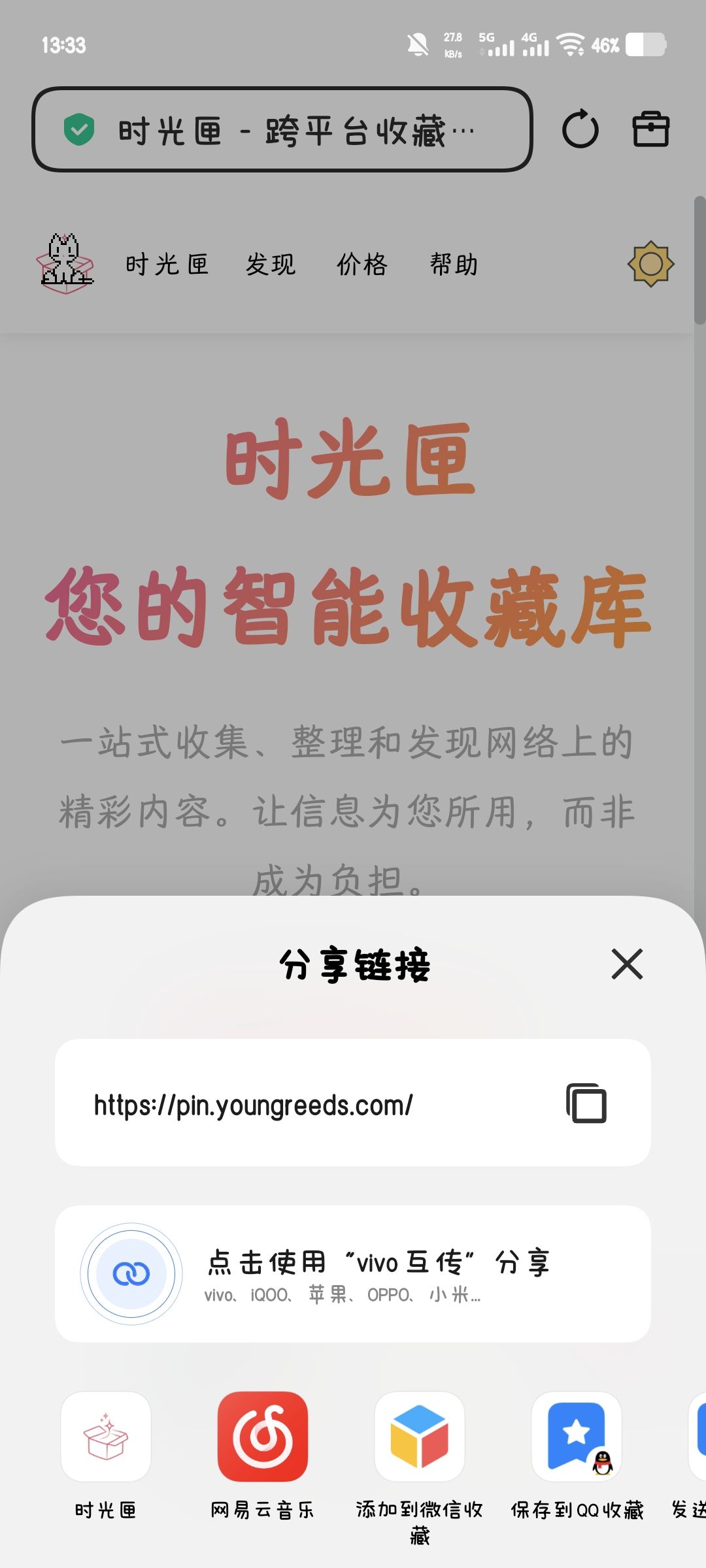
在手机浏览器中浏览网页时,可以直接将当前页面分享到时光匣:
- 点击浏览器的「分享」按钮(或长按地址栏)
- 在系统分享面板中找到「时光匣」
- 进入 App 后自动弹出编辑框,确认保存即可
📝 如果分享面板中没有看到时光匣,需要先滑动找到「更多」选项,将时光匣添加到常用应用中。
从浏览器长按选中内容分享
在浏览器中长按选中文本或长按链接后:
- 系统弹出操作菜单
- 点击「分享」
- 在分享面板选择「时光匣」
- App 自动弹出编辑框,直接保存
从相册分享图片
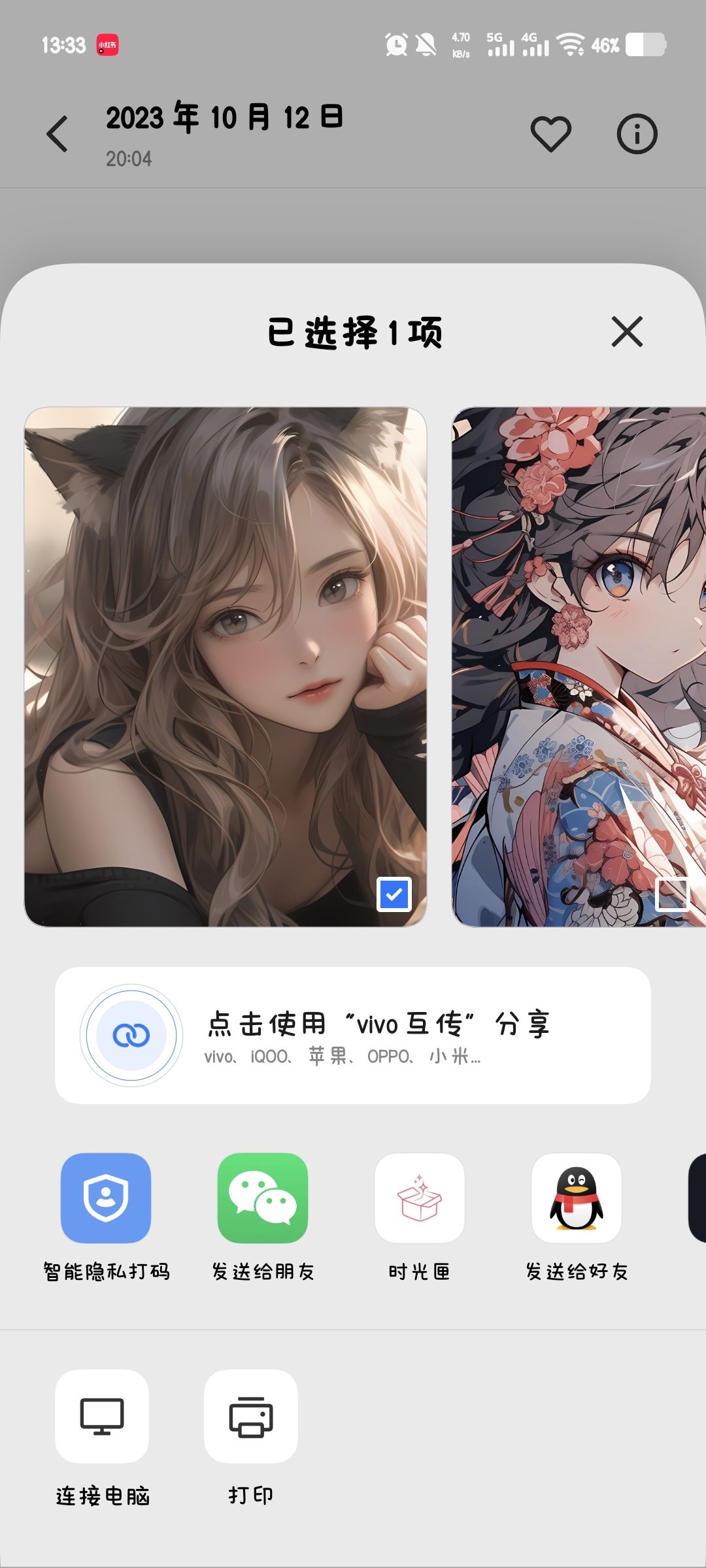
在手机相册中,直接将图片分享到时光匣:
- 在相册中打开或长按图片
- 点击「分享」
- 选择「时光匣」
- 进入 App 后自动弹出编辑框,确认保存
剪切板智能识别
开启「读取剪切板」功能(通用设置中可开关)后,每次打开 App 时:
- 如果检测到剪切板中有链接 → 自动弹出「添加链接」编辑框
- 如果检测到剪切板中有文字 → 自动弹出「添加文本」编辑框
这样在任何地方复制了内容,切回时光匣就能立刻保存,零步骤。 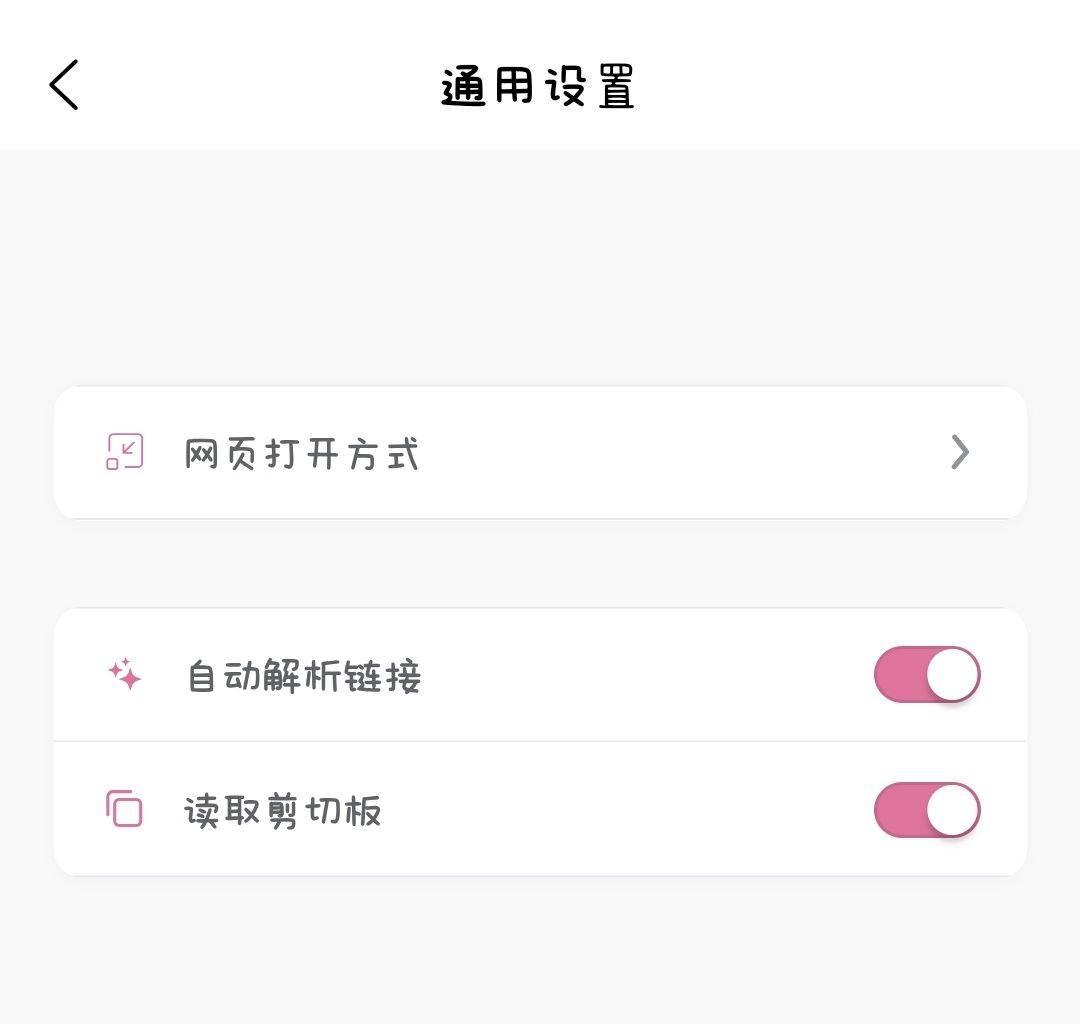
卡片操作
点击卡片
- 链接卡片:在内置浏览器(或外部浏览器,取决于通用设置)中打开对应网页
- 文本卡片:进入全文阅读/编辑页面
- 图片卡片:进入全屏图片预览模式
图片预览中的操作
进入图片预览后,长按图片弹出操作菜单:
| 操作 | 说明 |
|---|---|
| 发送给朋友 | 通过系统分享发送给其他人 |
| 保存图片 | 将图片保存到本地相册 |
左右滑动可浏览当前列表中的所有图片。
长按进入多选模式
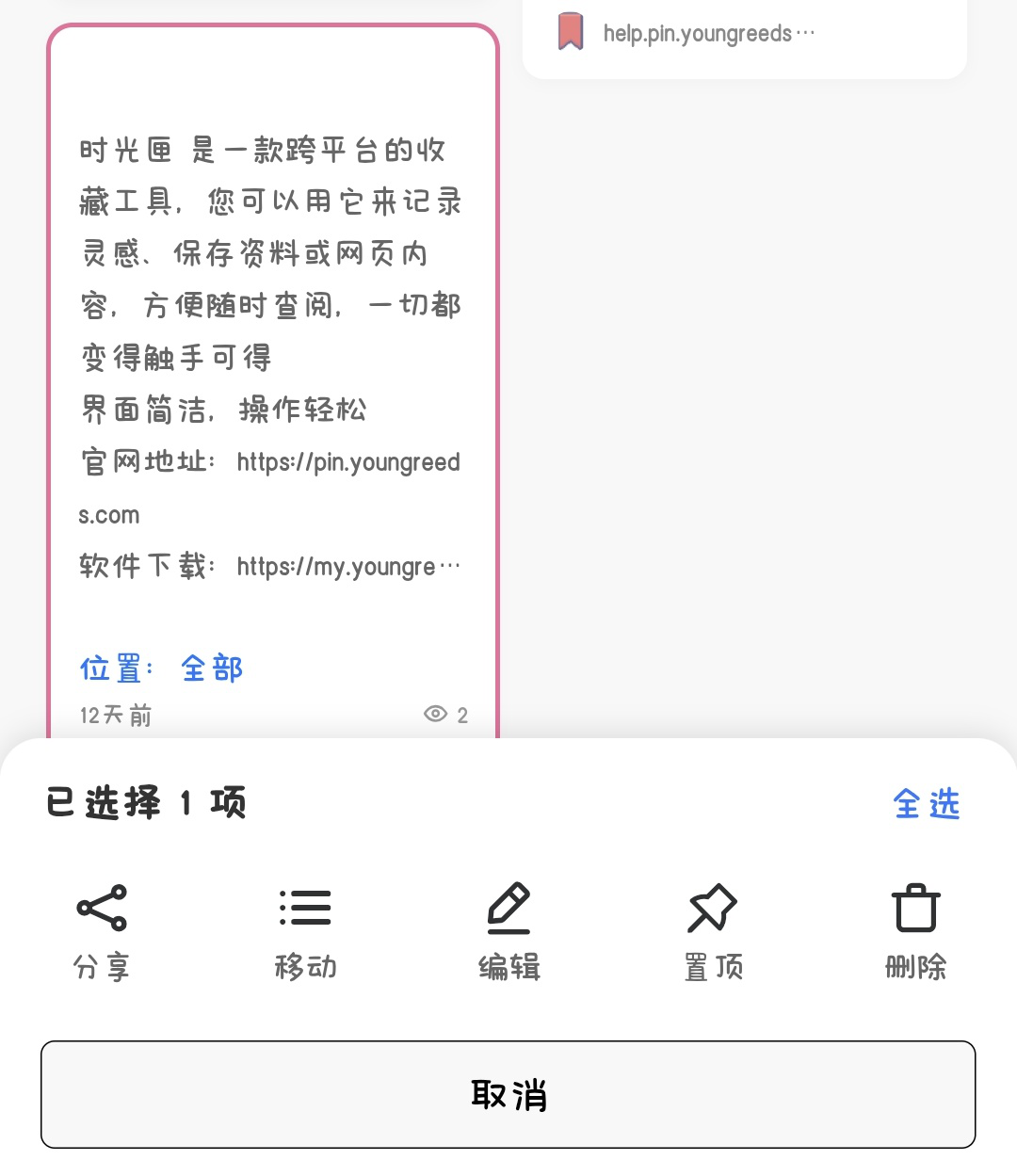
长按任意一张卡片,即可进入多选模式,底部会弹出操作栏。
多选操作
进入多选模式后,可以对选中的收藏执行以下操作:
| 操作 | 单选 | 多选 |
|---|---|---|
| 分享 | ✅ | ❌ |
| 移动到收藏夹 | ✅ | ✅ |
| 编辑 | ✅ | ❌ |
| 置顶 / 取消置顶 | ✅ | ❌ |
| 删除 | ✅ | ✅ |
| 全选 | — | ✅ |
- 点击顶部「全选」可一键选中当前列表所有内容
- 点击「取消」或再次长按空白区域退出多选模式
💡 多选模式中继续点击卡片可切换其选中状态。
分享收藏
单选一条收藏,点击「分享」:
- 链接:分享「标题 + URL」的文本到其他应用
- 文本:分享文字内容到其他应用
- 图片:通过系统图片分享发送到其他应用
移动到收藏夹
选中一条或多条收藏,点击「移动」,弹出收藏夹选择器,选中目标收藏夹后确认。
置顶功能
详见 置顶功能说明。
置顶
- App 端:长按卡片进入多选模式 → 点击底部「置顶」
- Web 端:右键卡片 → 置顶
置顶成功后,卡片移动到列表顶部并显示 📌 标识。
已置顶项的操作
对已置顶的项目(单选状态下),底部操作栏会替换为三个选项:
| 操作 | 说明 |
|---|---|
| 置前 | 移动到所有置顶项的最顶部 |
| 置后 | 移动到所有置顶项的最底部 |
| 解顶 | 取消置顶,恢复正常排序 |
排序与筛选
点击右上角「+」菜单,找到以下两个功能:
排序方式
选择收藏列表的排序规则:
| 字段 | 说明 |
|---|---|
| 默认 | 综合排序 |
| 创建时间 | 按添加时间排序 |
| 更新时间 | 按最后修改时间排序 |
| 阅读次数 | 按查看次数排序 |
每种字段均支持升序/降序切换。
筛选分类
按内容类型筛选(链接/文本/图片),可多选。
搜索
首页顶部的搜索框支持关键词搜索。
- 搜索范围:标题、描述、文字内容
- 搜索结果中,卡片底部会显示位置面包屑,标明内容所在的收藏夹路径(例如:位置:/ 全部 / 灵感碎片)
下拉刷新
在列表顶部向下拖拽,松手后触发刷新,自动拉取最新数据。
卡片信息说明
每张卡片底部显示:
- 标签:带
#前缀的彩色标签(点击侧边栏中的标签可以筛选) - 创建时间:如「3小时前」「昨天」点击卡片上的时间可切换显示模式
- 阅读次数:👁 图标 + 数字,记录你查看该内容的次数
- 来源:链接显示网站域名和 favicon;图片/文本显示「我上传的」