Appearance
收藏夹管理
概述
收藏夹是时光匣组织内容的核心结构,支持多层嵌套。侧边栏分为两个 Tab:
- 我的收藏夹:自己创建的私人收藏夹
- 共享收藏夹:他人邀请你加入、或你共享给他人的收藏夹
打开侧边栏
点击首页左上角的菜单图标(☰),从底部弹出侧边栏,展示收藏夹树形结构与标签列表。
创建收藏夹
创建根收藏夹
在「我的收藏」下方点击 「⋯」 按钮,输入收藏夹名称后确认。
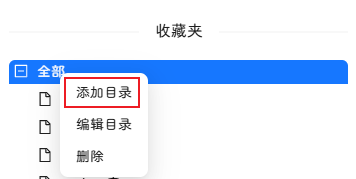
创建子收藏夹
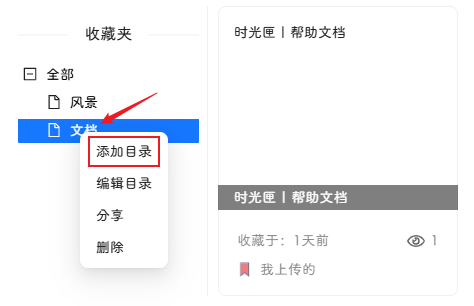
点击某个现有收藏夹右侧的 「⋯」 按钮,即可在其下方创建子收藏夹,支持多层嵌套。
切换与浏览
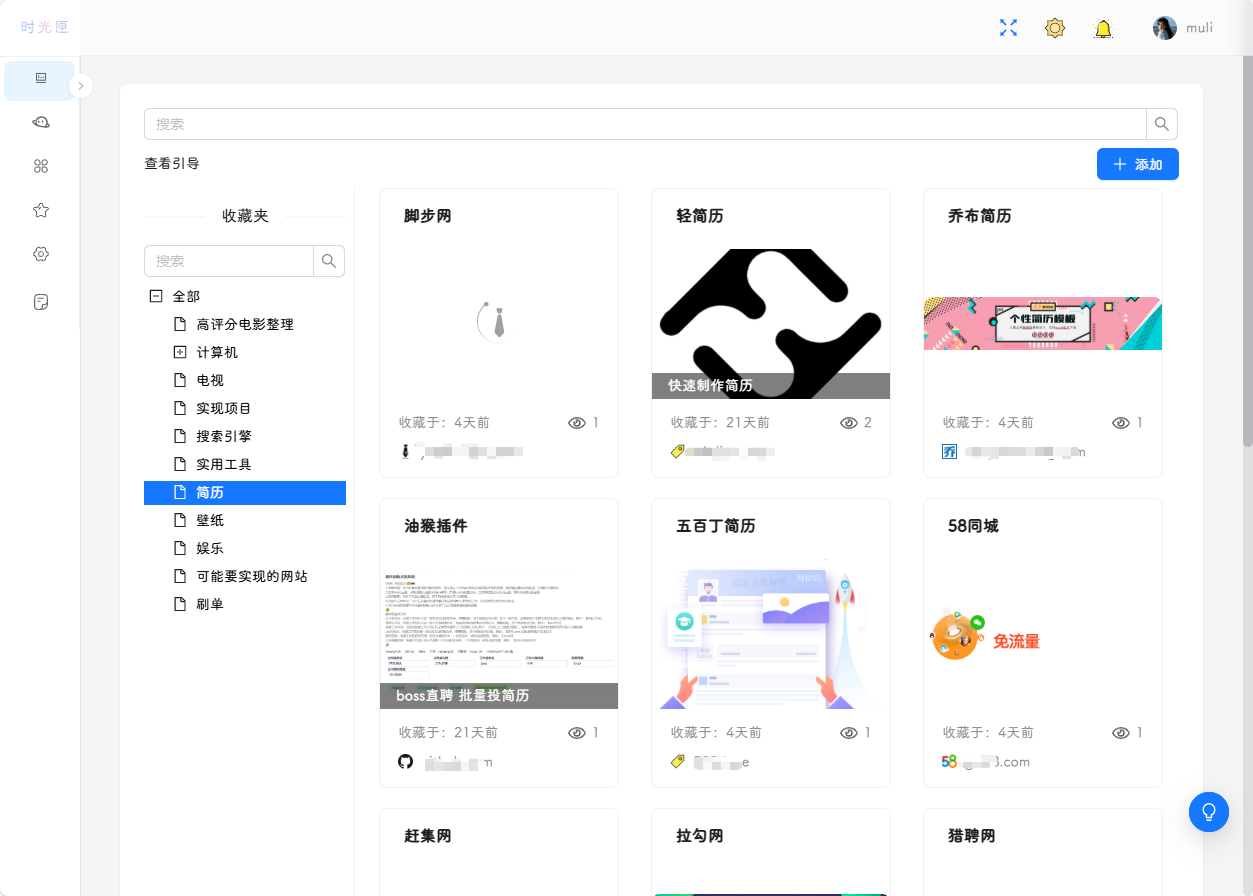
- 点击收藏夹名称,主列表自动切换为该收藏夹下的内容
- 点击「全部」返回显示所有内容
- 支持展开/折叠多级收藏夹节点
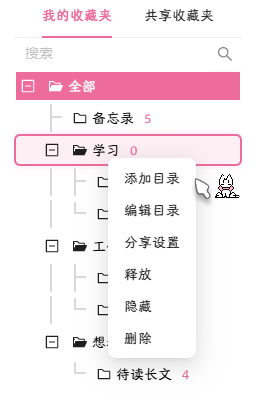
收藏夹操作菜单
长按或点击收藏夹右侧的菜单按钮,可执行以下操作:
| 操作 | 说明 |
|---|---|
| 新建子文件夹 | 在当前收藏夹下新建一层子收藏夹 |
| 重命名 | 修改收藏夹名称 |
| 释放 | 将该收藏夹的所有子收藏夹"上移"到当前层级(见下方说明) |
| 隐藏 / 显示 | 在「全部」视图中隐藏该文件夹的内容(不删除) |
| 分享 | 将收藏夹公开到「发现」页面 |
| 删除 | 删除收藏夹及其下所有内容(不可恢复) |
释放收藏夹
释放操作会解散当前收藏夹,将其所有子收藏夹提升到上一级,该收藏夹本身的收藏内容会移至「全部」。
释放前:
- 收藏夹A
  - 收藏夹B        ← 被释放的层级
    - 收藏夹C
    - 收藏夹D

释放后:
- 收藏夹A
  - 收藏夹C        ← 提升一级
  - 收藏夹D
调整收藏夹与标签面板宽度
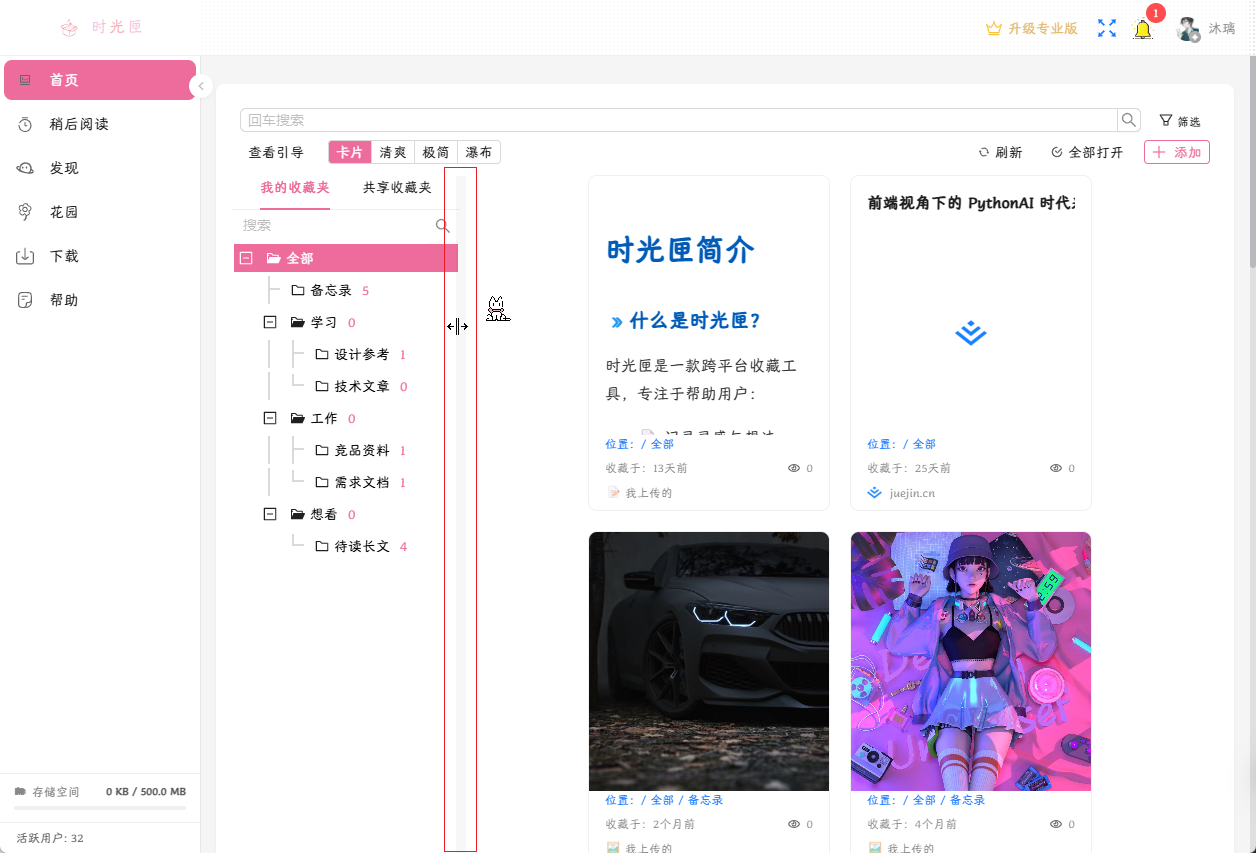
侧边栏中,收藏夹区域和标签区域之间有一条可拖拽的分割线。
- 左右拖动分割线,可自由调整两个区域的显示宽度
- 点击分割线,恢复默认宽度
移动收藏到其他收藏夹
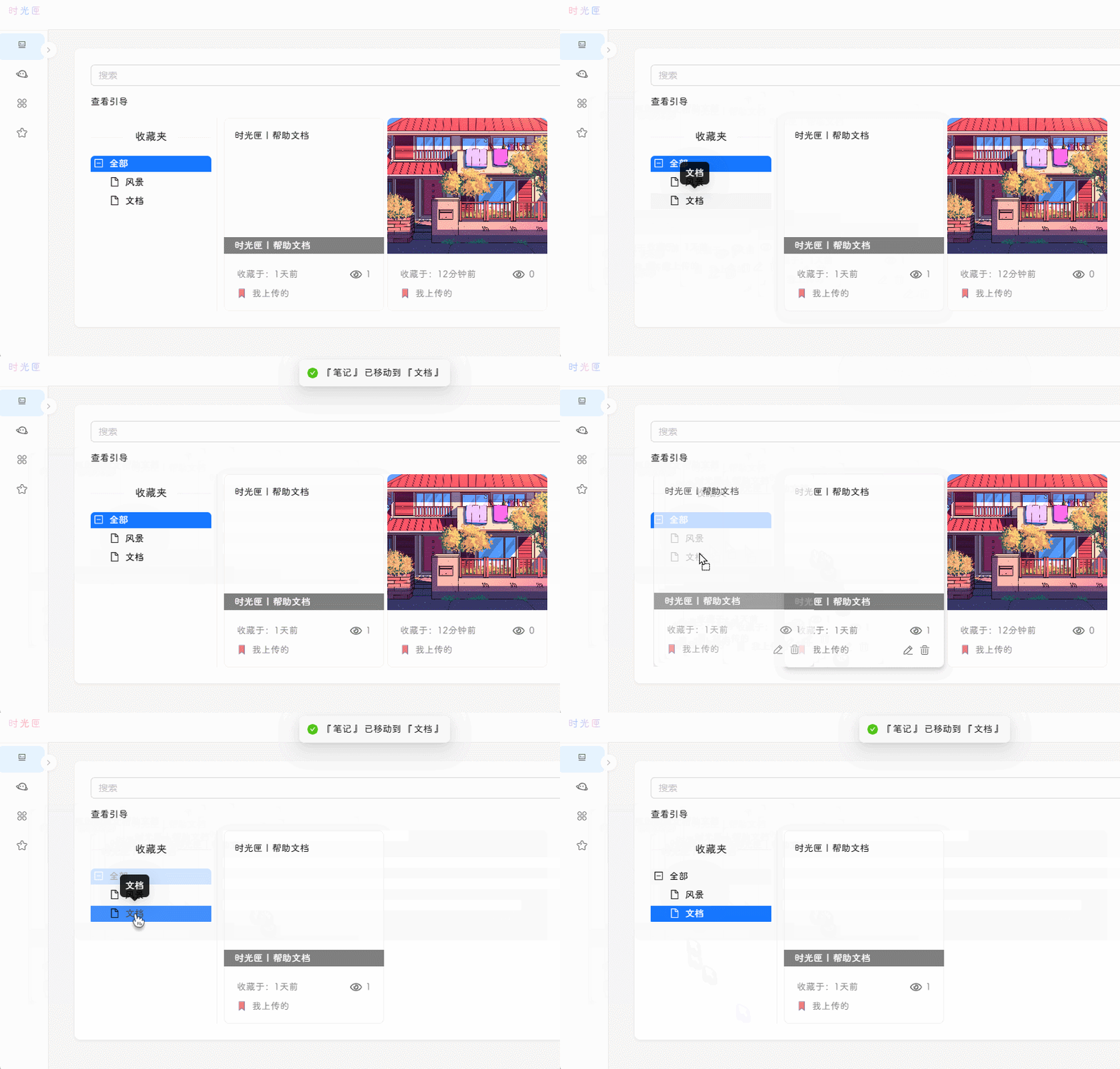
方法一:长按卡片进入多选模式 → 点击「移动」→ 选择目标收藏夹
方法二(Web端):拖拽卡片到左侧对应的收藏夹
分享收藏夹到发现
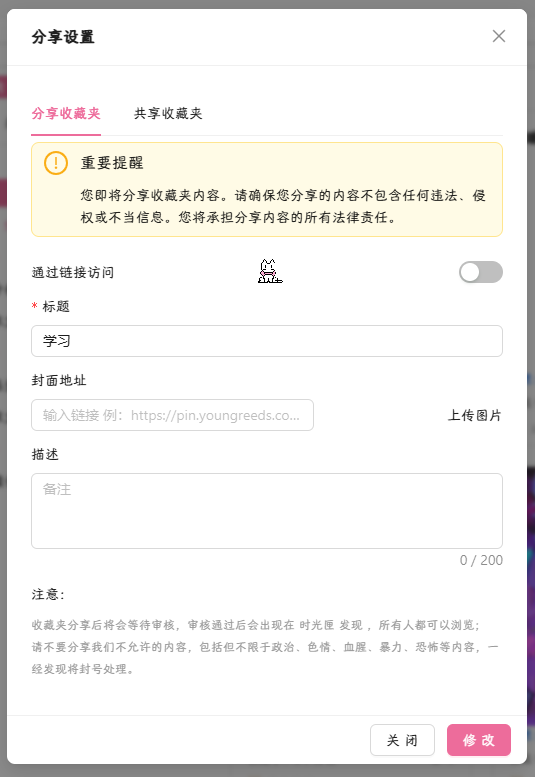
将收藏夹公开,其他用户可以在「发现」页面看到并克隆:
- 点击收藏夹菜单中的「分享」
- 在弹出框中开启「通过链接访问」
- 填写标题、描述和封面等信息
- 等待人工审核(通常 1 个工作日)
- 审核通过后,在发现页面可见
📝 提示:内容详细、配图美观的收藏夹更容易通过审核并获得推荐。
删除收藏夹
⚠️ 警告:删除操作不可恢复。删除收藏夹后,其下所有收藏内容和子收藏夹都将永久删除。
点击收藏夹操作菜单中的「删除」,确认后执行。